Aide connexe
🚀 Bien commencer avec la Console
Ce guide s’adresse aux administrateurs de la Console d’administration Olvid qui gèrent les utilisateurs de l’annuaire de leur organisation.
Voici comment enrôler vos utilisateurs dans votre annuaire en 4 étapes simples :
1. Importer une liste d’utilisateurs via CSV
Vous pouvez créer les utilisateurs un par un ou importer un lot d’utilisateurs via un CSV.
-
Dans la Console > Utilisateurs d’Olvid (à gauche), cliquez sur Importer un fichier CSV, puis sur Téléchargez un fichiers CSV.
-
Choisissez votre fichier CSV et suivez les étapes jusqu’au succès de l’import.
- Votre CSV doit contenir 7 colonnes, dans l’ordre suivant, avec ces intitulés exacts :
firstname,lastname,username,email,position,company,password
-
Vous pouvez laisser le champ
passwordvide. La console générera alors un mot de passe aléatoire. -
Avant la mise en production, pensez à supprimer vos utilisateurs de test.
2. Envoyer aux utilisateurs le lien de configuration
Envoyez à vos utilisateurs le lien de configuration unique de votre annuaire pour qu’ils puissent s’y connecter et s’y authentifier.
-
Dans la Console > Paramètres (à gauche), s’affiche le Lien de configuration unique à votre annuaire.
-
Cliquez sur Copier le lien.
-
Collez ce lien dans le message de l’étape suivante (4).
-
Envoyez les informations suivantes à tous vos utilisateurs :
[La Direction] vous invite à communiquer via l’application Olvid, disponible sur téléphones, tablettes et ordinateurs. Pour cela, veuillez :
-
Téléchargez Olvid sur l’App Store ou sur Google Play si vous ne l’avez pas déjà fait. Vous pouvez aussi installer les versions ordinateurs pour Windows, Mac, Linux.
-
Scannez le code QR ci-dessous ou cliquez sur ce lien :
[Remplacez ici le lien et le code QR par les vôtres].

-
Authentifiez-vous avec vos identifiants qui vous seront envoyés séparément. Et laissez-vous guider au sein de l’application ou avec l’aide.
-
3. Envoyer aux utilisateurs leurs identifiants
Envoyez aux utilisateurs leurs identifiants (username et password) individuel pour s’authentifier dans l’annuaire.
Vous pouvez les envoyer individuellement et en masse via la console.
-
Dans la Console d’Administration Olvid > Utilisateurs, selectionnez un ou plusieurs utilisateurs.
-
Cliquez sur Réinitialiser x mots de passe.
S’ouvre une fenêtre de dialogue.
-
Choisissez Mot de passe aléatoire (Fortement recommandé) ou Choisissez un mot de passe ou Pas de mot de passe et Cliquez sur Oui.
L’écran Réinitialisation du mot de passe s’affiche.
-
Confirmez l’envoi automatique du mail (contenant les identifiants) à l’utilisateur si votre Console a été configurée pour, en cliquant sur Envoyer un e-mail (x).
S’affiche x E-mails envoyés avec succès
-
Cliquez sur Fermer.
4. Observer qui s’est authentifié
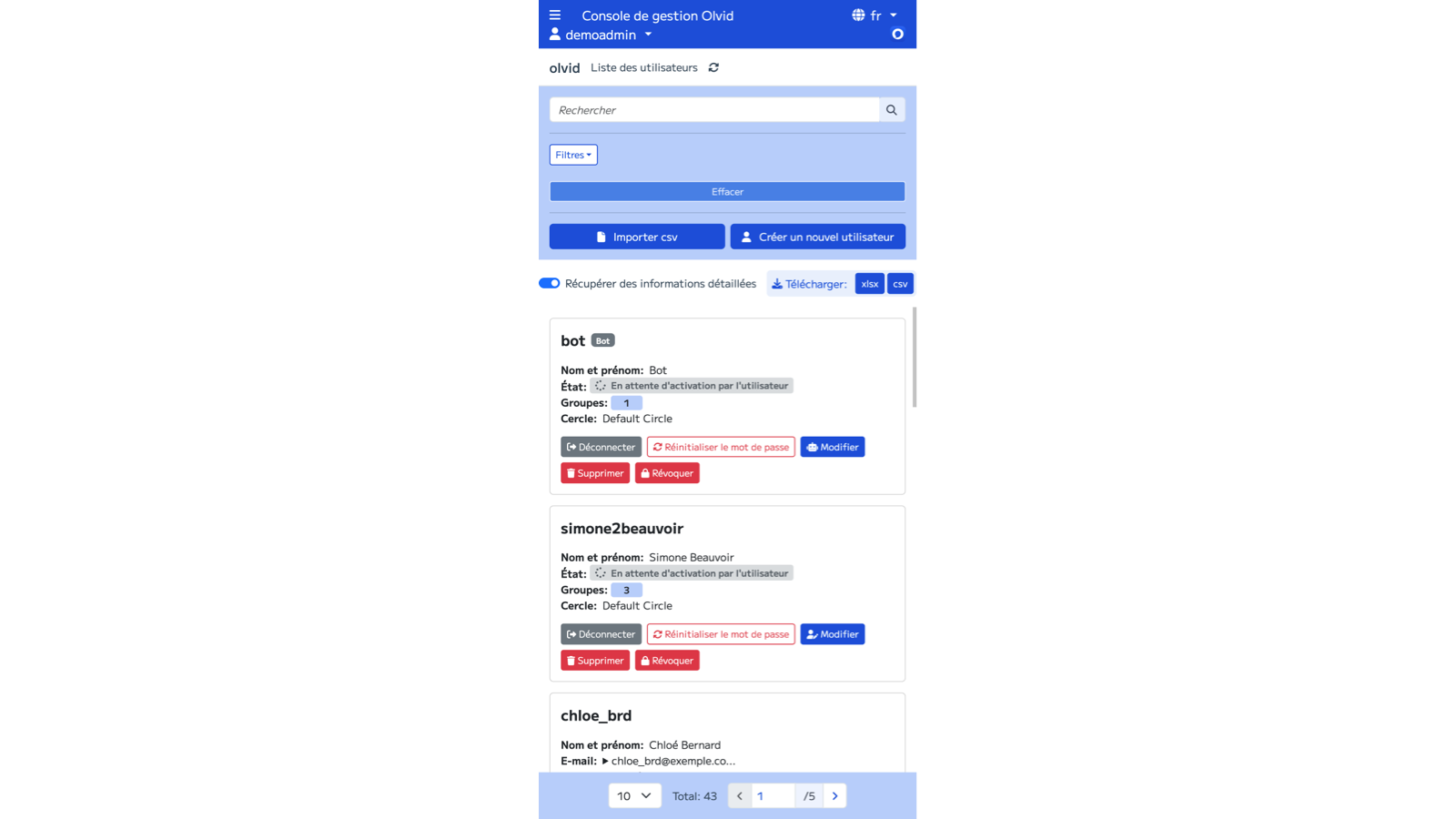
Vous pouvez lister les utilisateurs de l’annuaire et filtrer selon divers critères pour voir, par exemple, qui a activé son compte et s’est authentifié. L’utilisateur qui s’est authentifié peut ainsi voir et rejoindre les discussions de groupe gérées par l’annuaire et obtenir son bouclier sur sa photo de profil Olvid.
-
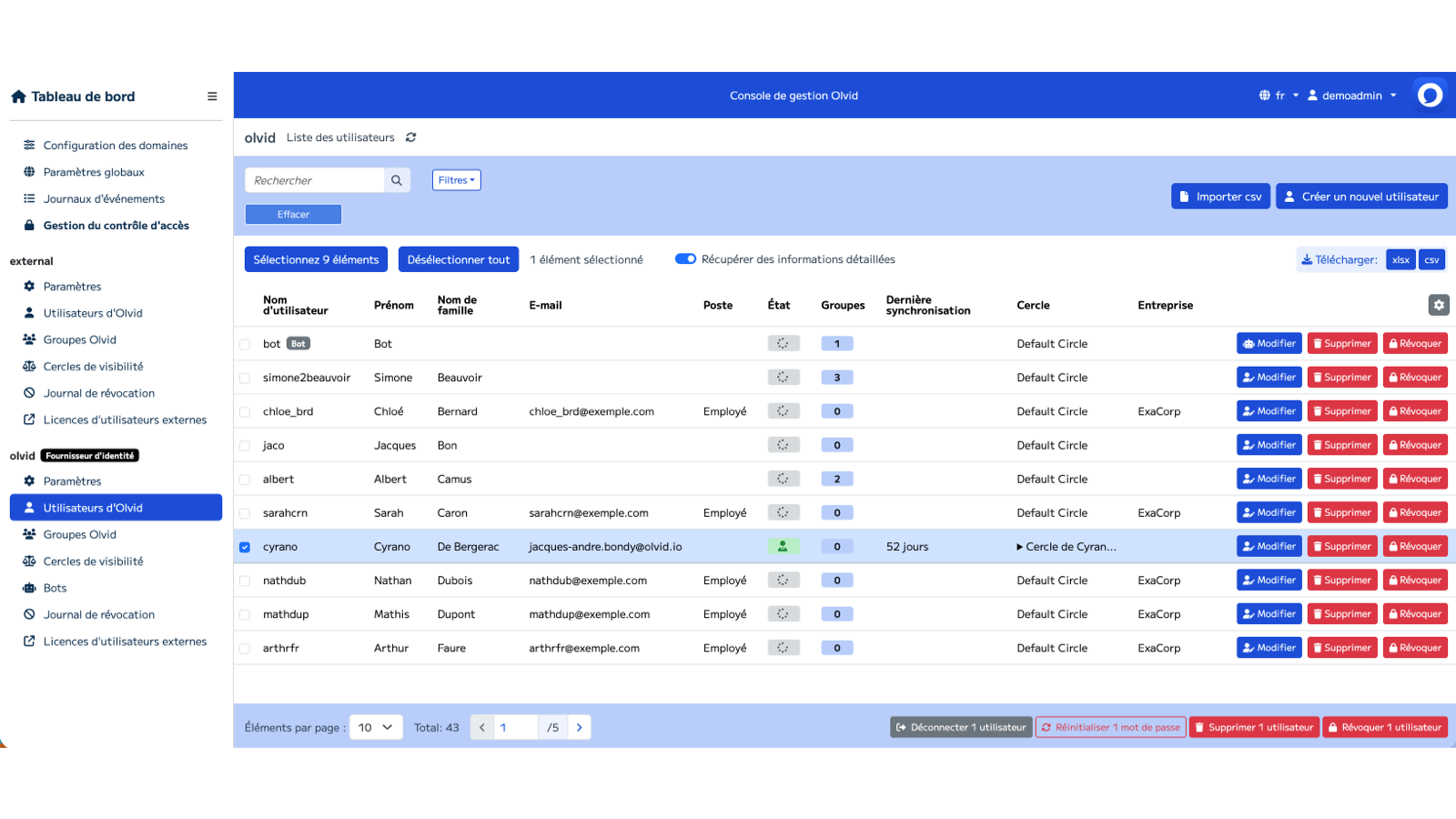
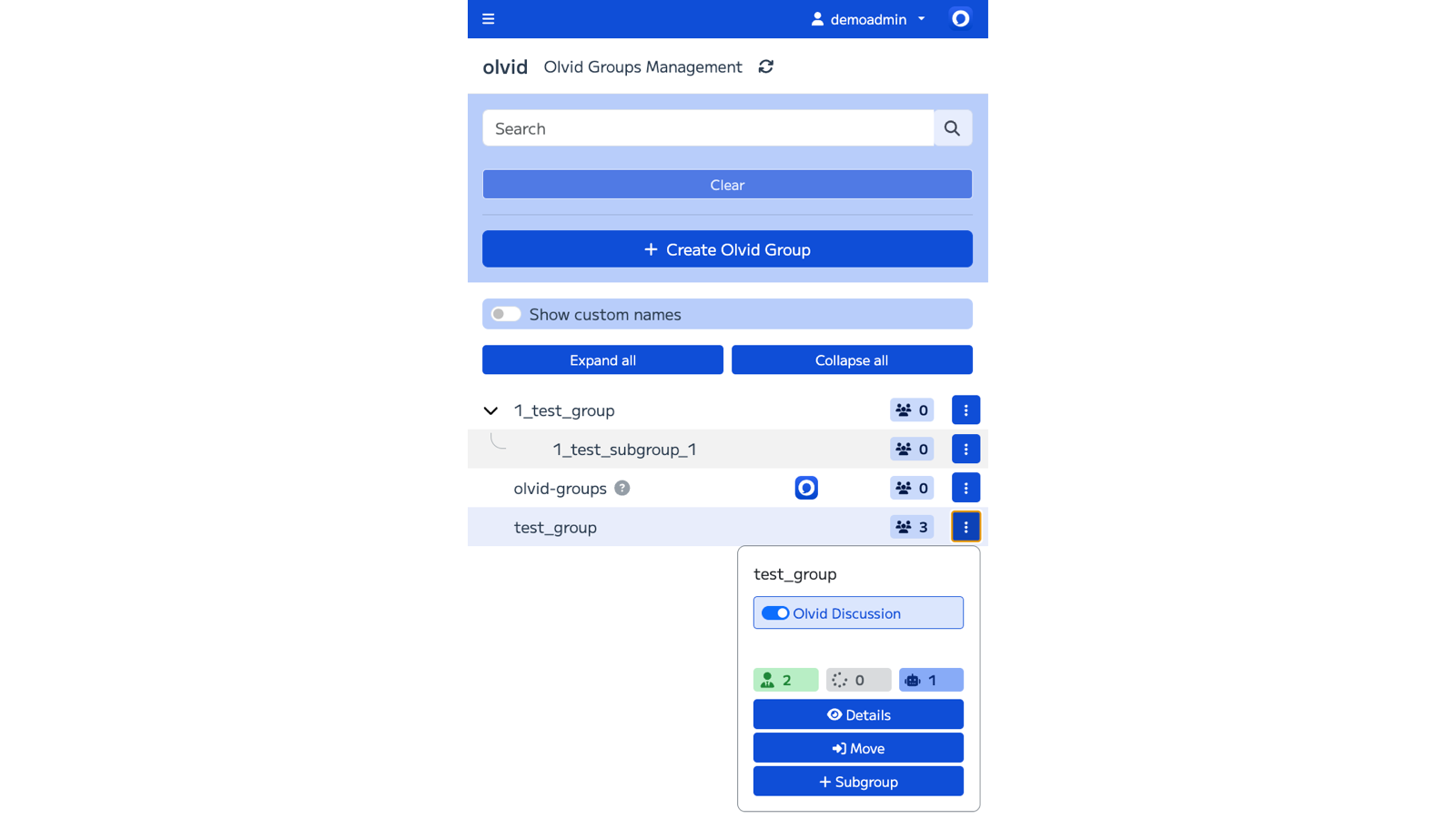
Dans la Console > Utilisateurs d’Olvid ou Groupes Olvid (à gauche), activez Récupérer des informations détaillées.
-
Vous pouvez aussi activer Configurer les colonnes, (au bout du scroll latéral vers la droite).
Et ensuite ?
Vous pouvez commencer à gérer et modifier vos licences d’utilisateurs et créer des groupes de discussion.