Aide connexe
- 🏢 Fonctionnement de l’offre Business
📱 Fonctionnement de l’achat intégré
📱 Fonctionnement de l’achat intégré
L’achat intégré permet d’acheter directement dans l’application une licence pour un utilisateur (ou pour votre famille sur Apple).
Vous pouvez ensuite gérer, régler ou annuler vos abonnements via l’App Store ou Google Play.
Olvid n’aura jamais accès à vos informations de paiement ou d’identité.
-
Une licence achetée dans l’application s’applique à tous vos profils Olvid utilisés sur cet appareil.
-
Vous pouvez bénéficier d’un mois d’essai gratuit.
Vous pouvez consulter les tarifs et détails des offres.
Achat intégré ou offre Business ?
L’achat intégré est un achat unique, particulièrement adapté pour équiper immédiatement une personne sur tous ses profils et appareils.
Nous vendons également des licences en direct, sans passer par les stores, à partir de 10 licences minimum (une licence par profil), avec facturation annuelle, via l’offre Business.
Nouveau ! Vous pouvez aussi désormais acheter des licences Olvid Business directement sur store.olvid.io.
Consulter l’état de votre abonnement dans l’app
Vous pouvez consulter l’état de votre abonnement directement dans l’app.
iPhone iPad

-
Touchez votre photo de profil, en haut à gauche.
La liste de vos profils non masqués s’affiche.
-
Touchez le profil dont vous souhaitez connaître le statut d’abonnement.
Ce profil s’active et sa photo de profil s’affiche en haut à gauche.
-
Touchez de nouveau votre photo de profil en haut à gauche, puis appuyez sur Gérer le profil courant.
L’écran Mon profil s’affiche.
-
Faites défiler l’écran jusqu’à la section État de l’abonnement qui vous indique à quelles fonctionnalités vous avez accès.
-
Touchez Actualiser le statut.
Votre statut d’abonnement est vérifié et l’écran est actualisé. Ce profil peut indiquer qu’il dispose d’une licence valide ou, par exemple, qu’il bénéficie de la licence d’un autre profil.
Vous pouvez aussi Voir les offres d’abonnement.
Android

-
Appuyez sur votre photo de profil, en haut à gauche.
La liste de vos profils non masqués s’affiche.
-
Appuyez sur le profil dont vous souhaitez connaître le statut d’abonnement.
Ce profil s’active et sa photo de profil s’affiche en haut à gauche.
-
Appuyez de nouveau sur votre photo de profil en haut à gauche, puis appuyez sur Gérer.
L’écran Mon profil s’affiche.
-
Faites défiler l’écran jusqu’à la section STATUT DE L’ABONNEMENT qui vous indique à quelles fonctionnalités vous avez accès.
-
Touchez les 3 points verticaux, en haut à droite > Actualiser le statut.
Votre statut d’abonnement est vérifié et l’écran est actualisé. Ce profil peut indiquer qu’il dispose d’une licence valide ou, par exemple, qu’il bénéficie de la licence d’un autre profil.
Vous pouvez aussi Voir les offres d’abonnement.
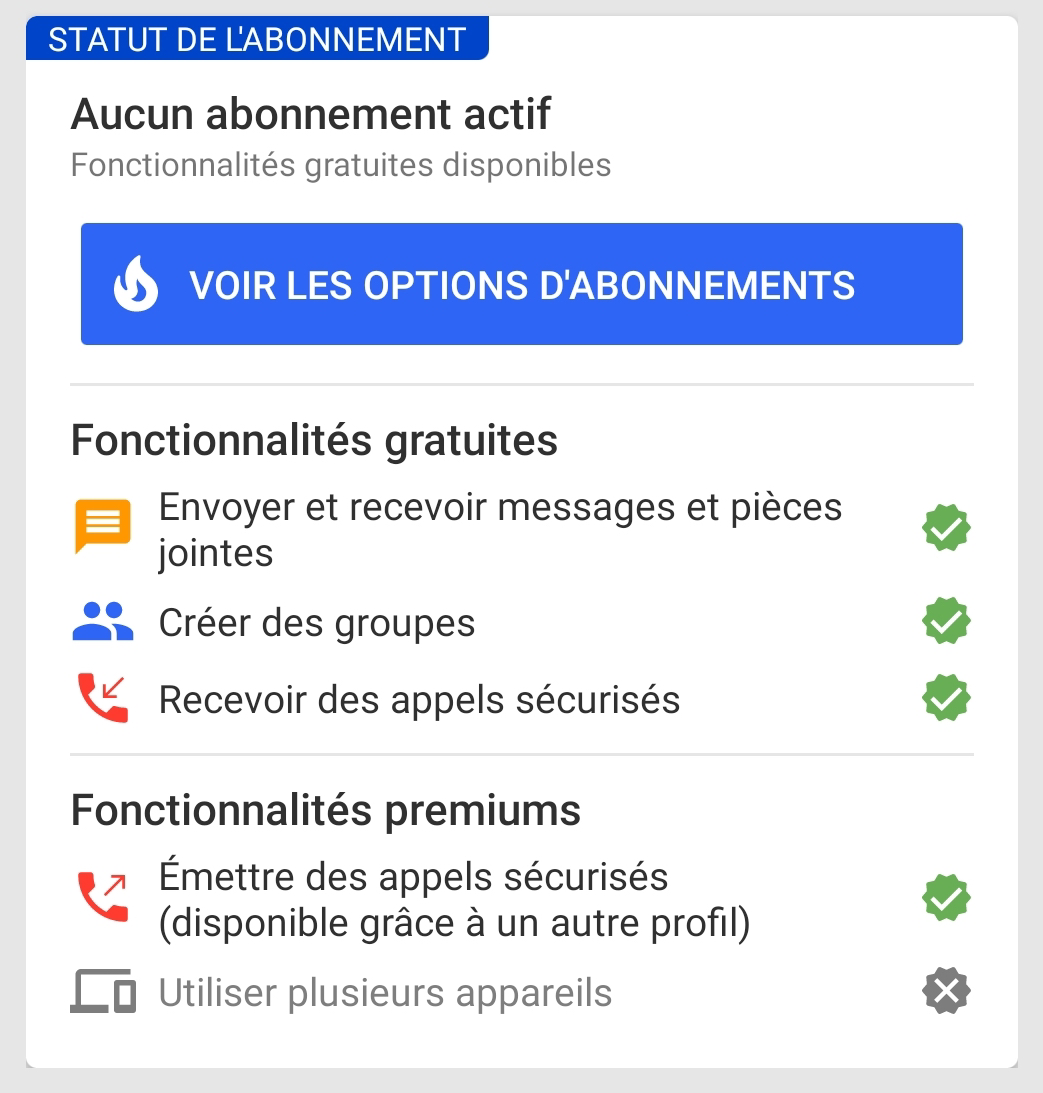
Voir les options d’abonnement dans l’app
Vous pouvez voir les offres d’abonnement directement dans l’app en consultant l’état de votre abonnement.
Puis-je essayer gratuitement le service ?
Oui, vous pouvez activer un mois d’essai gratuit. Cet essai n’est pas un abonnement et ne se transformera pas automatiquement en abonnement payant à la fin de la période.
Comment souscrire à un abonnement après l’essai ?
Pour souscrire à un abonnement, une action volontaire de votre part est nécessaire. Vous devrez également associer un moyen de paiement valide au compte du Store que vous utilisez pour l’abonnement.
Offre famille (Apple)
Sur iPhone, iPad ou Mac, Olvid+ propose désormais de nouveaux forfaits, vous permettant de partager votre abonnement avec votre famille et de rester connectés en toute sécurité.
Gestion des achats intégrés et abonnements en cours
Tous les achats intégrés et les abonnements en cours à une application telle qu’Olvid sont gérés directement par la boutique de votre système d’exploitation (App Store ou Google Play) avec le compte Apple ou Google que vous y avez associé, ainsi que votre moyen de paiement.
Les éditeurs d’applications comme Olvid ne s’occupent pas de cette partie, ni de la facturation, et ne savent même pas qui est l’acheteur.
- Si le système de paiement de votre Store ne semble pas être disponible sur votre appareil, vérifiez à quelle région il est connecté. Si Olvid ne peut pas être téléchargé dans votre région, les achats intégrés n’y sont pas possibles. Mais si vous arriviez quand même à installer Olvid, vous pouvez alors essayer notre toute nouvelle boutique directe : store.olvid.io.
Gérer votre abonnement en cours
Découvrez comment gérer vos abonnements en cours.
iPhone iPad
Historique de vos achats
Résilier un abonnement
Partager un abonnement en famille
-
Partager les abonnements d’Apple et de l’App Store avec les membres de la famille sur l’iPhone
-
Partager les abonnements d’Apple et de l’App Store avec les membres de la famille sur l’iPad